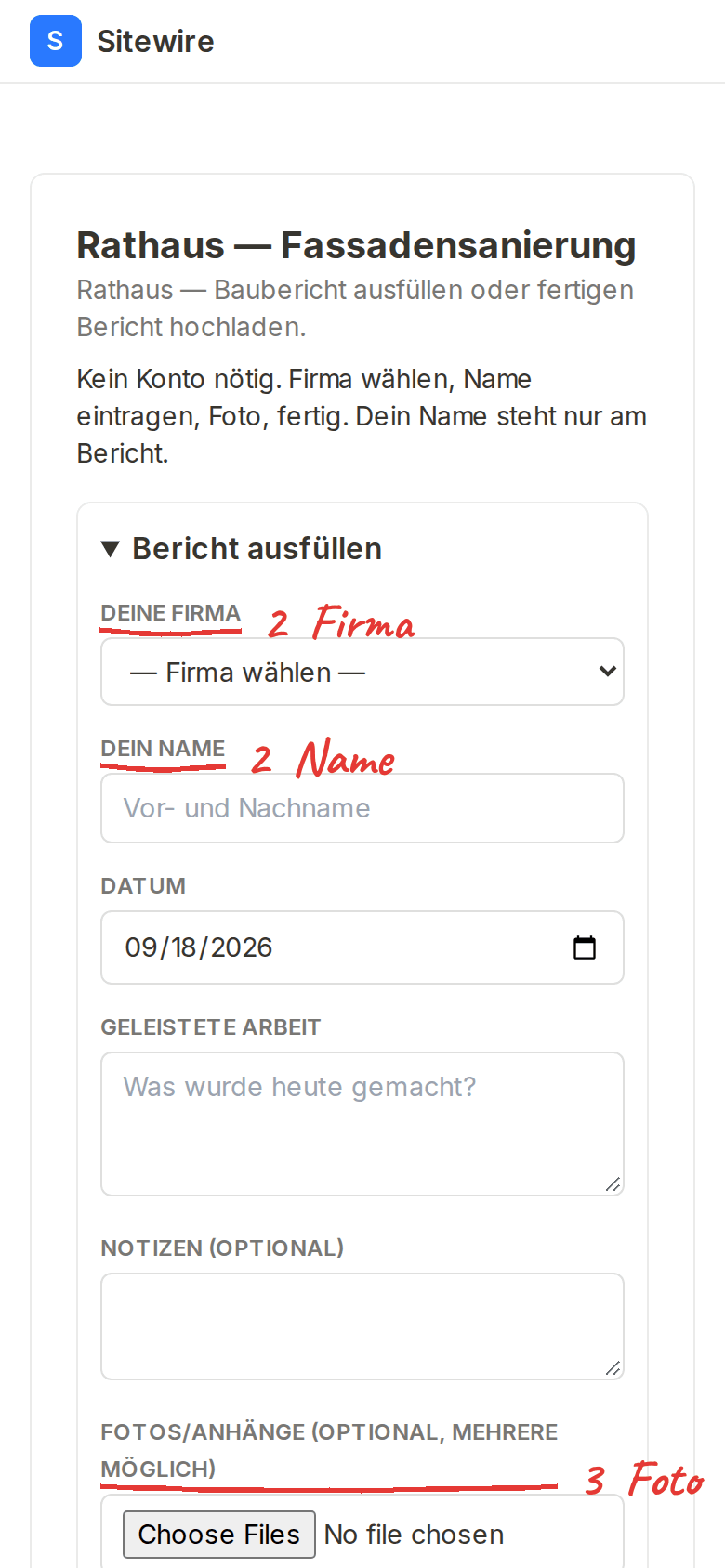
Hier stehen die wichtigsten Wege Schritt für Schritt. Ein Foto von der Baustelle schicken geht sogar ohne Anmeldung. Wenn etwas hakt, hilft dir deine Bauleitung weiter.
Für Firmen
Für alle, die auf der Baustelle arbeiten. Drei Dinge reichen: reinkommen, Foto schicken, Chat lesen.
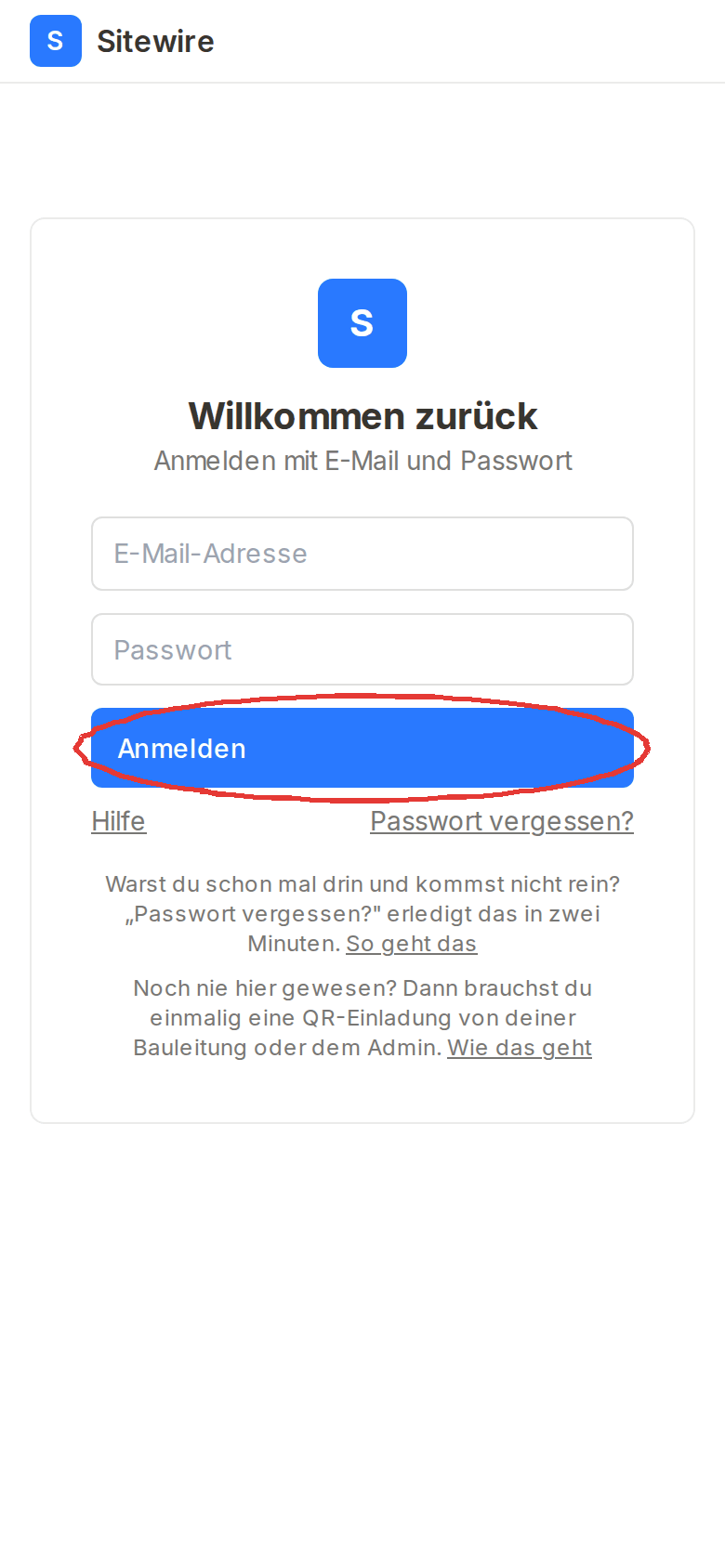
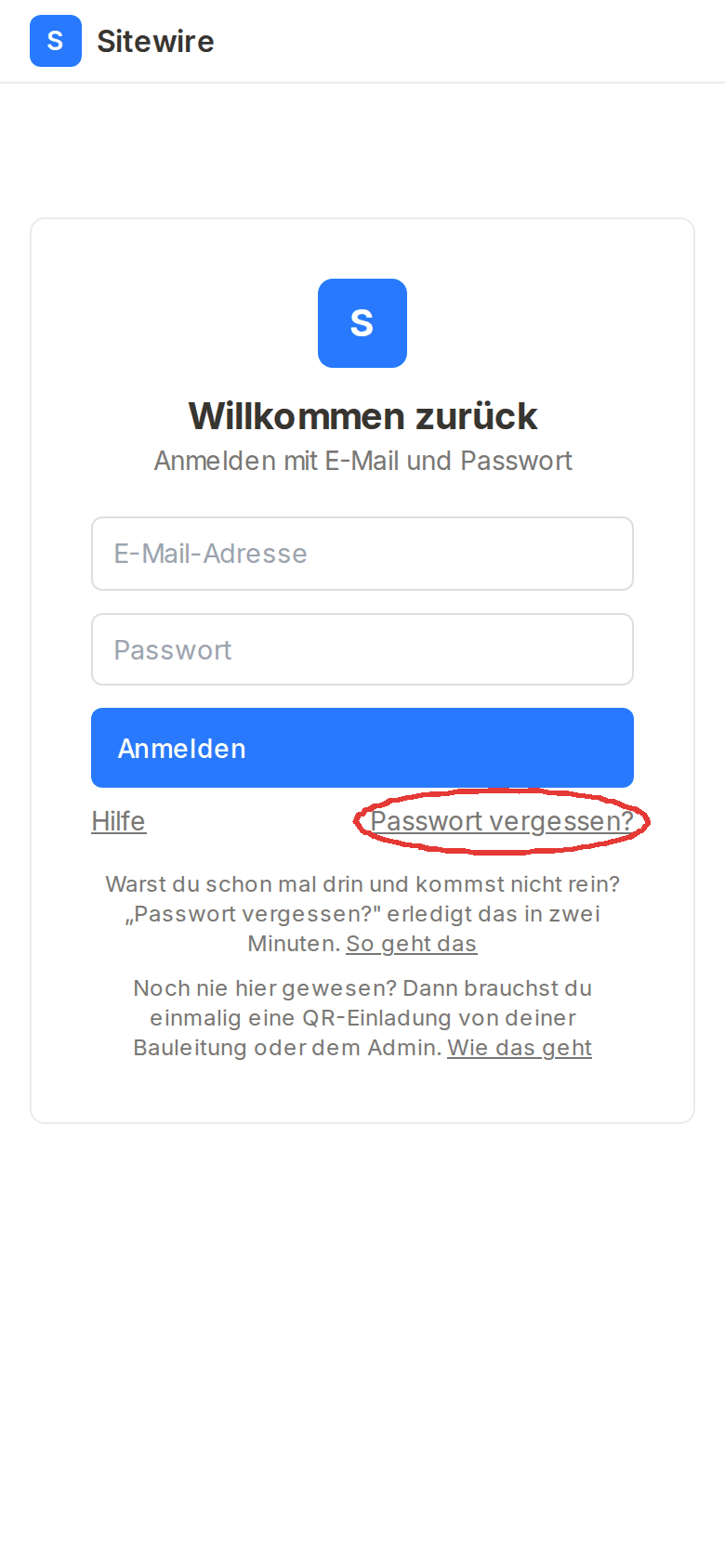
Keine Mail bekommen oder keine E-Mail mehr im Zugriff? Dann bekommst du eine neue QR-Einladung und wählst einfach ein neues Passwort.
Der Link unter dem Anmelden-Knopf
Ich will in den Baustellen-Chat
Der Chat ist Teil dieser App. Kein zweites Passwort, kein zweites Programm.
Unten auf Bauvorhaben tippen und dein Bauvorhaben öffnen.
Auf Baustellen-Chat öffnen drücken.
Schreiben, Foto anhängen, senden. Neue Nachrichten holt die Seite von selbst.
Auch Bescheid bekommen, wenn die App zu ist? Unter Konto die Benachrichtigungen einschalten. Berichte, Erinnerungen und Warnungen findest du dort unter Mitteilungen.
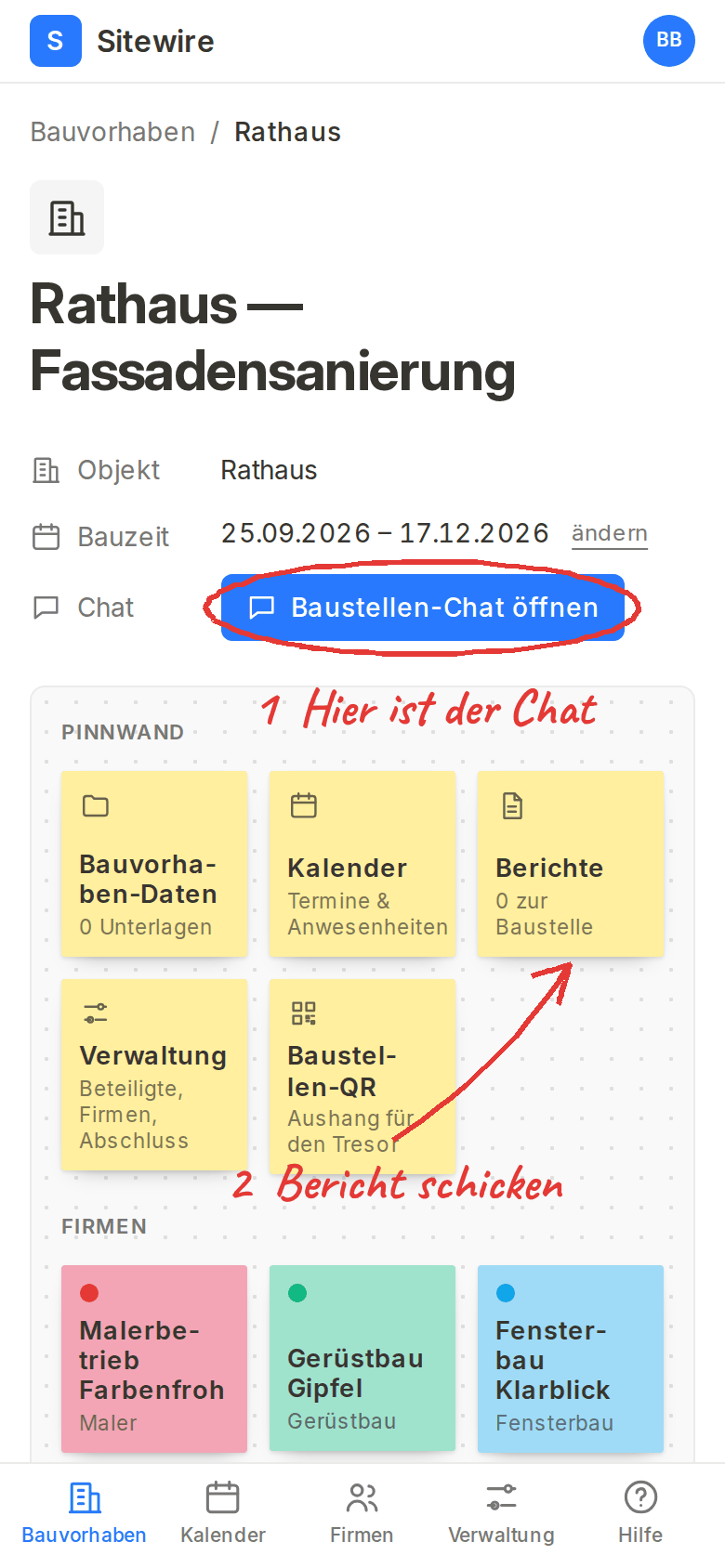
Dein Bauvorhaben: 1 Chat, 2 Berichte
Ich will einen Baubericht schreiben
Angemeldet hängt der Bericht an deinem Namen und deiner Firma. Die Bauleitung bekommt ihn als PDF.
Bauvorhaben öffnen, auf die gelbe Kachel Berichte tippen.
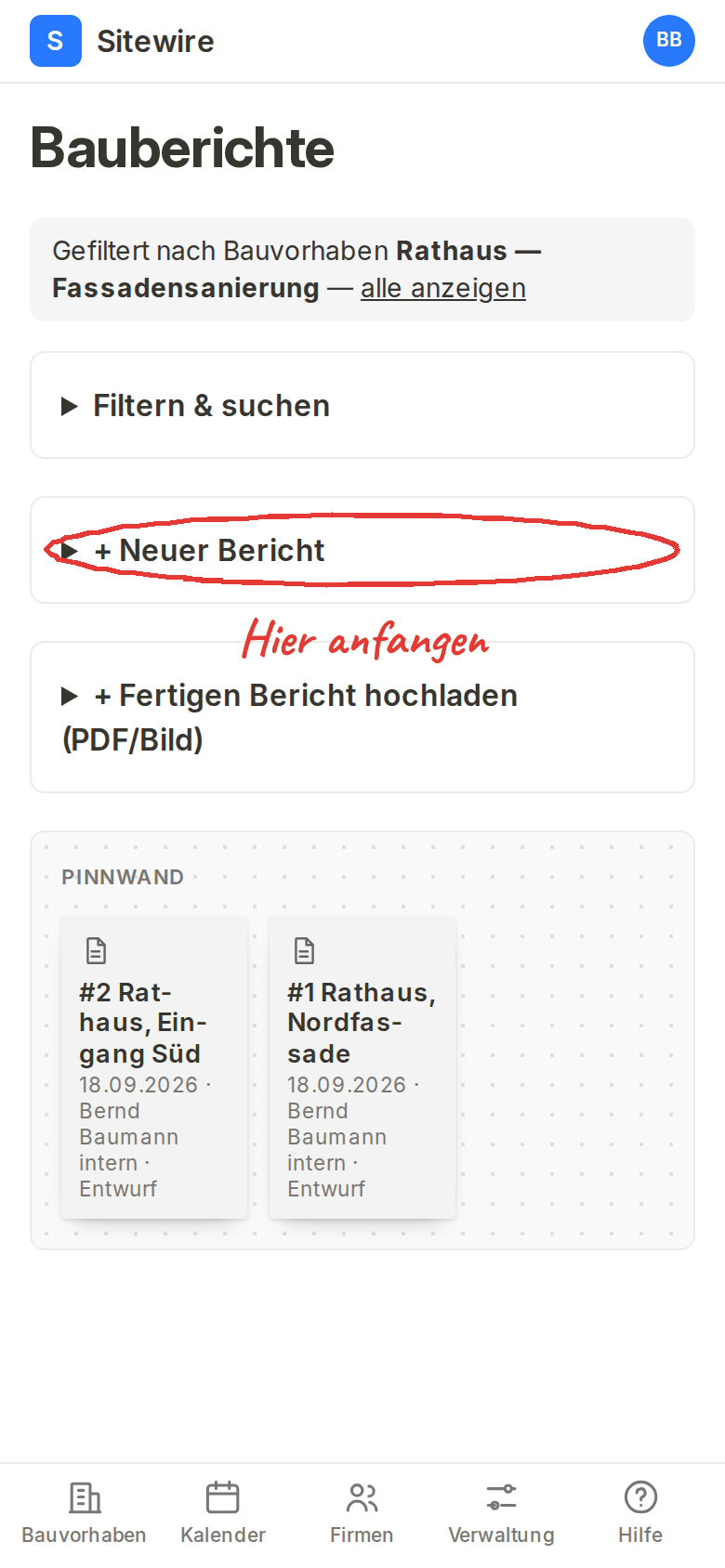
„+ Neuer Bericht" antippen. Datum, was gemacht wurde, Fotos dazu.
Entwurf anlegen. Du kannst jetzt noch Fotos nachlegen oder ein Problem melden.
Wenn alles drin ist: Einreichen & PDF senden. Danach ist der Bericht fest.
Ihr schreibt Berichte in eurem eigenen Programm? Dann „Fertigen Bericht hochladen" nehmen. Das PDF wird so weitergegeben, wie es ist.
Die Berichte-Seite
Ich will eintragen, wann wir auf der Baustelle sind
Damit weiß die Bauleitung Bescheid, und andere Firmen planen drumherum.
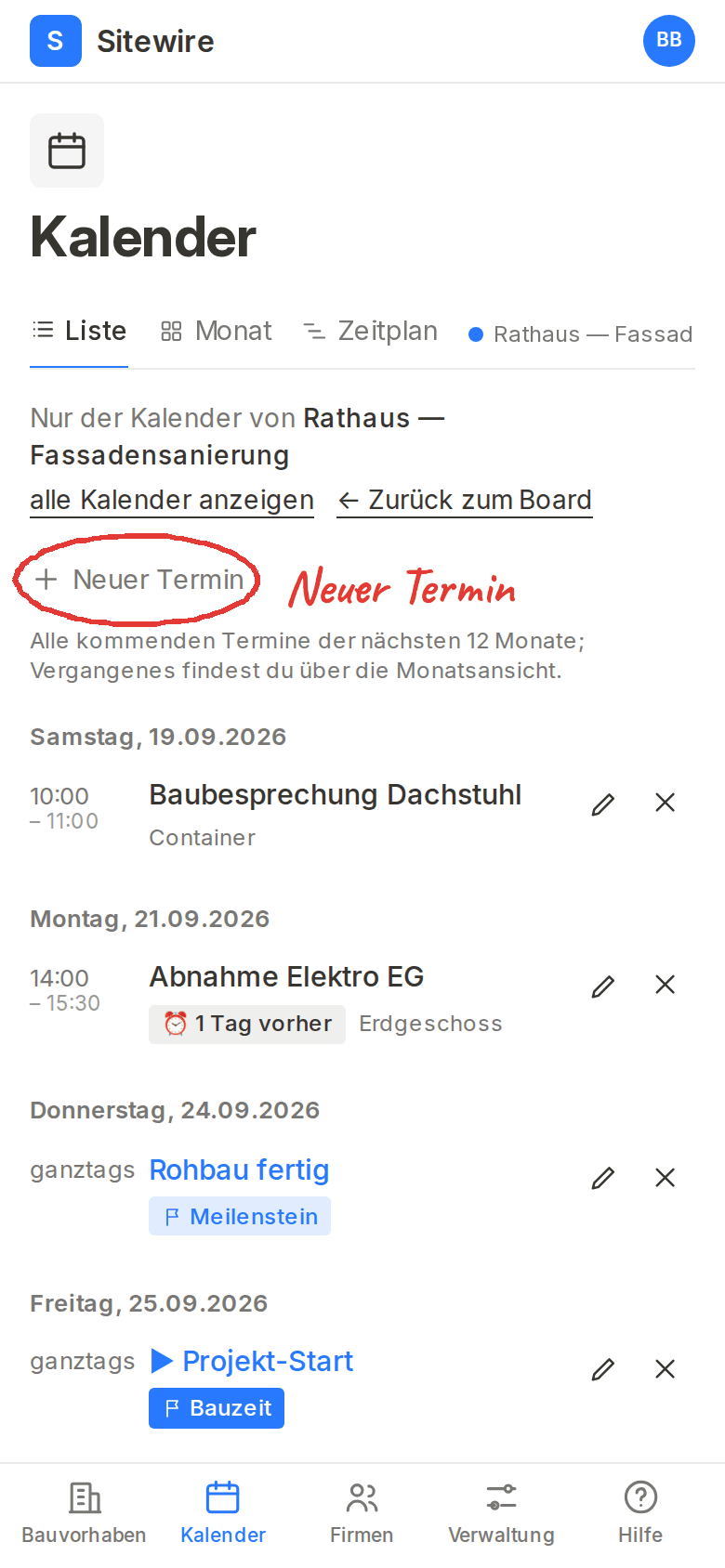
Unten auf Kalender tippen, dann oben „Neuer Termin".
Titel eintragen, zum Beispiel „Gerüst stellen". Datum, Von und Bis.
Mehrere Tage? Dann Bis-Datum ausfüllen.
Eintragen. Ändern geht später über den Stift neben dem Termin.
Du bist die Ansprechperson deiner Firma? Dann wähle bei Art „Anwesenheit (Firma)". So sieht jeder auf einen Blick, wann eure Leute da sind.
Der Kalender
Ich will das aufs Handy wie eine App
Dann liegt ein Symbol auf dem Startbildschirm und du musst keine Adresse mehr tippen.
ESpresso im Browser öffnen und anmelden.
Android: die drei Punkte oben rechts, dann „Zum Startbildschirm hinzufügen". iPhone: das Teilen-Symbol unten, dann „Zum Home-Bildschirm".
Für Bauleitung und Verwaltung
Alles, was Firmen und Personen ins Bauvorhaben bringt, und die Rettungswege, wenn jemand hängt. Was nur der Admin kann, steht dabei.
Firmenname und Leistungsbereich (zum Beispiel „Elektro") eintragen, Anlegen.
In der Liste auf Bearbeiten: eine Farbe wählen. Die Farbe trägt die Firma dann überall, im Kalender und auf der Pinnwand.
Ansprechperson: die legst du als Person an (nächste Karte) und setzt dort das Häkchen „als Ansprechperson". Sie trägt Anwesenheiten ein und bekommt die Berichte vom QR-Aushang.
Ich will eine Person anlegen und einladen
Die QR-Einladung gilt 15 Minuten und einmal. Am besten machst du sie, während die Person daneben steht oder am Telefon ist.
Verwaltung, dann Benutzer, dann „+ Neue Person".
Name, E-Mail, Rolle. Bei Mitarbeitenden die Firma wählen, das ist Pflicht. Soll sie die Ansprechperson sein: Häkchen setzen. Dann Anlegen.
Zuerst die Person dem Bauvorhaben zuweisen (Karte weiter unten), sonst ist ihr Chat leer.
Auf der Personen-Seite QR-Einladung drücken. Die Person scannt den Code vom Bildschirm. Oder „Link kopieren" und per SMS schicken.
Die Person hat den Code nicht rechtzeitig geschafft? Einfach noch einmal auf QR-Einladung drücken.
Ich will jemandem helfen, der nicht reinkommt
Das sind die drei Fälle, mit denen die Leute zu dir kommen. Alle drei lösen sich auf der Personen-Seite, ohne Support.
„Ich habe das Passwort vergessen." Erst der Selbstweg: Anmeldeseite, „Passwort vergessen?", Mail. Kommt keine Mail an: Benutzer, Person öffnen, QR-Einladung. Die Person wählt beim Einlösen ein neues Passwort.
„Mein Chat ist leer." Die Person ist noch keinem Bauvorhaben zugewiesen. Bauvorhaben öffnen, Kachel Verwaltung, Person zuweisen.
Ich will ein neues Bauvorhaben anlegen
Bauvorhaben, dann „+ Neues Bauvorhaben anlegen".
Name und Liegenschaft eintragen, die Bauleitung wählen. Anlegen + Chat erstellen. Der Chat entsteht automatisch mit.
Auf der Seite des Bauvorhabens bei Bauzeit auf „festlegen": Start und Ende. Beides erscheint im Kalender aller Beteiligten.
Ich will eine Firma ans Bauvorhaben holen
Mit der Firma kommen alle ihre Leute auf einmal ins Bauvorhaben und in den Chat.
Bauvorhaben öffnen, gelbe Kachel Verwaltung.
Bei „Ganze Firma" die Firma wählen, Firma zuweisen.
Einzelne Person dazu: bei „Einzeln" wählen, Zuweisen.
Firma soll wieder raus? Auf derselben Seite bei der Person Abschalten. Der Chat-Zugang zum Bauvorhaben geht damit mit.
Ich will den QR-Aushang für den Tresor
Über den Aushang schicken auch Leute ohne Konto Berichte und Fotos. Tagelöhner, Subunternehmer, der Fahrer.
Bauvorhaben öffnen, Kachel Baustellen-QR.
QR erzeugen. Auf der nächsten Seite Drucken oder „Als Bild speichern".
Aushang in den Schlüsseltresor oder an die Container-Tür.
Aushang weg oder in falschen Händen?„Erneuern" drücken. Alle alten Ausdrucke sind damit sofort ungültig, der neue Aushang muss neu ausgehängt werden.
Ich will einen Spickzettel für den Bauwagen
Ein Blatt DIN A4 mit den drei Wegen für die Firmen: Foto schicken, Chat, Passwort vergessen. Mit Bildern und mit deinem Namen als Ansprechperson, zum Aushängen im Bauwagen.